KMS 服务器:172.20.33.202:1688
软件下载:software.sdju.edu.cn
适用范围:校园网 / VPN
Windows 11
Windows 10
Office 2019
WPS 365
Windows 11 是微软新一代操作系统,采用居中任务栏与新版开始菜单,支持窗口布局与更严格的安全启动要求。
注意事项
- 需要激活使用。校园网络环境内在线激活(在校外需先连接 VPN 客户端)。
- 激活成功后,如超过 180 天未连接校园网,需要重新运行激活工具。
- 仅支持 64 位;建议内存 8 GB 以上、系统盘剩余空间 64 GB 以上。
- 安装时无需输入产品密钥,装完系统再激活。
如何安装
- 点击页面下方“软件下载”中的按钮下载 ISO 镜像(约 7.2 GB,建议校内网络下载)。
- 用 Rufus(rufus.ie)或 UltraISO 将镜像写入 U 盘(容量 ≥ 8 GB,写入会清空 U 盘)。
- 重启电脑,按启动热键(F12 / F11 / Esc,因品牌而异)选择 U 盘启动,按提示完成安装。
如何激活
方式一(推荐)运行激活工具
下载页面附件《Windows 激活工具.vbs》,双击运行;弹出用户账户控制时选择“是”;确认弹窗中的 KMS 服务器为 172.20.33.202:1688,点击“是”;稍候即可看到激活结果与剩余天数。
方式二:命令行手动激活(工具被拦截或批量部署时)
以管理员身份运行命令提示符,依次执行下列命令:
cscript C:\Windows\System32\slmgr.vbs /skms 172.20.33.202:1688
cscript C:\Windows\System32\slmgr.vbs /ato
cscript C:\Windows\System32\slmgr.vbs /xpr   & rem 查看激活状态
本页所有激活方式均指向校内 KMS 服务器 172.20.33.202:1688,请在校园网内操作(校外先连 VPN)。
常见问题
- 提示 0xC004F074 / 0x8007232B 怎么办?
- 0xC004F074 表示连不上 KMS:请确认在校园网或已连 VPN;0x8007232B 表示系统不是批量授权版,需用本页提供的镜像重装。
- 激活后换硬件或重装系统还要再激活吗?
- 需要。重新运行激活工具即可,不需要重新输入密钥。
- 在哪里确认已激活?
- 设置 → 系统 → 激活,显示“Windows 已激活”;或执行 slmgr.vbs /xpr 查看剩余天数。
软件下载
镜像从学校软件下载平台 software.sdju.edu.cn 获取,建议在校内网络(或连 VPN)下载;如链接失效或下载异常,请联系网络安全和信息化办公室。
Windows 10 兼容性最广的操作系统版本,适合较老的办公设备与专业软件环境。
注意事项
- 需要激活使用。校园网络环境内在线激活(在校外需先连接 VPN 客户端)。
- 激活成功后,如超过 180 天未连接校园网,需要重新运行激活工具。
- Windows 10 已停止功能更新,建议新设备优先选择 Windows 11。
- 安装时无需输入产品密钥,装完系统再激活。
如何安装
- 点击页面下方“软件下载”中的按钮下载 ISO 镜像(约 6.5 GB)。
- 用 Rufus 或 UltraISO 将镜像写入 U 盘(容量 ≥ 8 GB)。
- 从 U 盘启动并按提示安装。
如何激活
方式一(推荐)运行激活工具
下载页面附件《Windows 激活工具.vbs》,双击运行,UAC 选“是”,确认 KMS 为 172.20.33.202:1688 后点击“是”。
方式二:命令行手动激活
以管理员身份运行命令提示符,依次执行:
cscript C:\Windows\System32\slmgr.vbs /skms 172.20.33.202:1688
cscript C:\Windows\System32\slmgr.vbs /ato
cscript C:\Windows\System32\slmgr.vbs /xpr
本页所有激活方式均指向校内 KMS 服务器 172.20.33.202:1688,请在校园网内操作(校外先连 VPN)。
常见问题
- 提示 0xC004F038(KMS 计数不足)?
- 属于服务器端客户端数量未达阈值,通常稍后重试即可,仍失败请联系网络安全和信息化办公室。
- 能否从 Win10 直接升级到 Win11 并保留激活?
- 可以。升级后重新运行激活工具确认一次即可。
- 激活有效期多久?
- KMS 激活有效期 180 天,在校园网内每 7 天自动续期,无需人工操作。
软件下载
镜像从学校软件下载平台 software.sdju.edu.cn 获取,建议在校内网络(或连 VPN)下载;如链接失效或下载异常,请联系网络安全和信息化办公室。
Office 2019 标准版是学校统一提供的办公套件,含 Word、Excel、PowerPoint、Outlook 等常用组件。
注意事项
- 需要激活使用,激活与续期均要求在校园网内(校外请先连 VPN)。
- 安装前须彻底卸载已有的 Office、Microsoft 365 或其他版本 Office,否则会残留许可证导致激活失败。
- 激活时请关闭所有 Office 程序。
- 必须使用本页提供的批量授权安装包,零售版无法用 KMS 激活。
- Office 2019 已于 2025 年 10 月 14 日终止支持,建议新装机优先选择更高版本。
如何安装
- 点击页面下方“软件下载”中的按钮下载 ISO 镜像(约 1.8 GB)。
- 用解压工具(如 7-Zip、WinRAR)将镜像文件解压到本地文件夹;Windows 10/11 也可右键选择“装载”,再把其中的文件复制出来。
- 打开解压后的目录,按目录中的《安装说明》进行安装。
- 安装完成后先打开任一 Office 程序确认能正常启动,再进行激活。
如何激活
方式一(推荐)运行激活工具
下载页面附件《Office 激活工具.vbs》,双击运行,UAC 选“是”。工具会自动识别本机安装的 Office 版本与通道,确认 KMS 为 172.20.33.202:1688 后点击“是”即可。
方式二:命令行手动激活
以管理员身份打开命令提示符,进入 Office 的 OSPP 工具目录后执行下列命令:
cd /d "C:\Program Files\Microsoft Office\root\Office16"
cscript ospp.vbs /sethst:172.20.33.202
cscript ospp.vbs /setprt:1688
cscript ospp.vbs /act
cscript ospp.vbs /dstatus   & rem 查看激活状态
本页所有激活方式均指向校内 KMS 服务器 172.20.33.202:1688,请在校园网内操作(校外先连 VPN)。
常见问题
- 提示 No Office KMS licenses were found?
- 说明装的是零售版或未装密钥的版本,KMS 无法激活。请卸载后用本页提供的批量授权安装包重装,再运行激活工具。
- 提示 0xC004F017 / 0xC004C004?
- 同上,多因安装包渠道不对。工具会识别并提示;如暂时无法重装,可按工具提示安装对应版本的 GVLK 临时转换。
- 重装系统后 Office 还能用吗?
- 需重新安装并激活。KMS 为在线激活,不绑定单机硬件。
软件下载
镜像从学校软件下载平台 software.sdju.edu.cn 获取;如链接失效或下载异常,请联系网络安全和信息化办公室。
WPS 365 教育版是金山办公提供的通用办公套件,包含文字、表格、演示、PDF、智能表单、多维表格、流程图、思维导图等组件。师生使用学校统一身份认证账号登录后即可享受教育版权益。
注意事项
- 使用学校统一身份认证账号(学工号 + 密码)登录,无需另外注册 WPS 账号。
- 登录时需输入机构代码 sdju(不区分大小写)。
- 登录过程需访问互联网,校内外均可使用,校外无需连接 VPN。
- 学校账号权益与个人 WPS 账号相互独立;可在客户端绑定微信,实现快捷登录与文档同步。
- 请勿使用他人账号登录;离校或离职后账号权限将自动失效。
如何下载安装
- 点击页面下方“软件下载”按钮,进入 WPS 教育版官方下载页。
- 按设备选择安装包:Windows 版下载后双击安装;手机可在页面选择 Android / iOS 版本,或在系统应用商店搜索“WPS Office”安装。
- 网页版无需安装,浏览器访问 365.wps.cn 即可使用。
如何登录激活
方式一:桌面端 / 网页版
打开 WPS 365 客户端(或浏览器访问 365.wps.cn),点击右上角“立即登录”/头像进入登录窗口,选择“第三方机构登录”(学校账号),输入机构代码 sdju 后点击“验证”,系统跳转学校统一身份认证平台,输入学工号与密码,登录成功即完成激活。
方式二:移动端
打开手机 WPS Office 进入登录界面,依次选择“更多登录方式 → 第三方企业”,输入机构代码 sdju 点击“验证”,同样跳转统一身份认证平台登录。
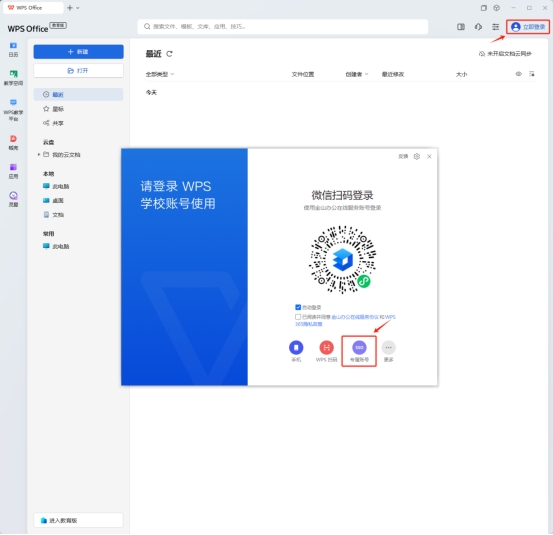 图 1 打开客户端,点击右上角“立即登录”
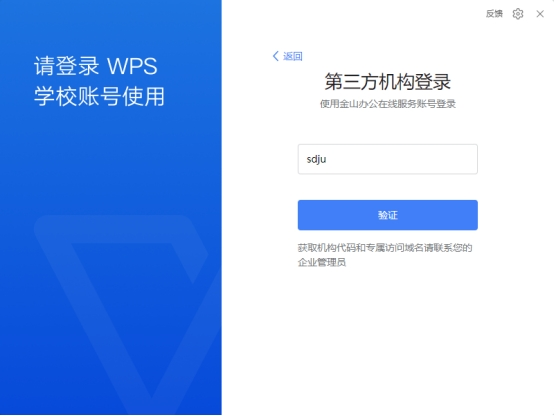 图 2 选择机构登录,输入机构代码 sdju 后点击“验证”
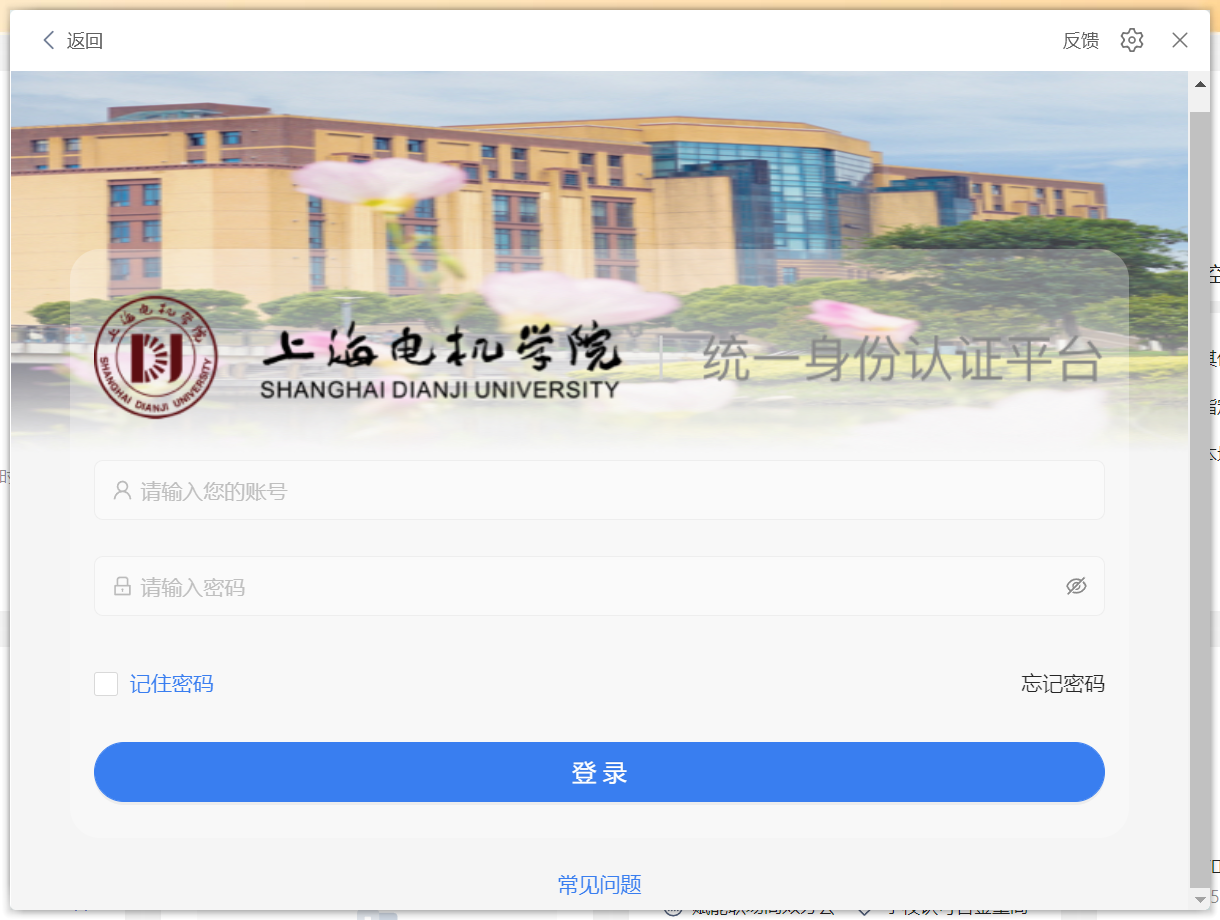 图 3 在统一身份认证平台输入学工号与密码登录
- 微信绑定(可选):客户端中鼠标悬浮头像 → 个人中心 → 微信绑定 → 立即设置,用微信扫码即可。绑定后可用微信快捷登录,并同步金山文档中的文件;手机上在“我 → 账号与安全 → 微信”中设置。
常见问题
- 登录窗口里找不到“第三方机构登录”?
- 请把客户端更新到最新版;网页版可在 365.wps.cn 首页选择“专属账号 SSO”。
- 输入 sdju 提示机构不存在?
- 请确认输入的是 sdju(四个字母,不区分大小写),不要带空格或后缀;仍失败请联系网络安全和信息化办公室。
- 登录成功后仍显示个人免费版?
- 请退出后重新登录,确认登录时走的是“第三方机构登录 → sdju”通道,而不是手机号或微信直登。
- 换电脑或重装系统需要重新登录吗?
- 需要。账号权益跟随统一身份认证账号,登录一次即可,无需额外激活码。
软件下载
点击上方按钮进入 WPS 教育版官方下载页,按设备选择 Windows / 移动端安装包;登录时请选择“第三方机构登录”,机构代码 sdju。